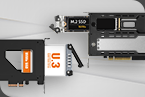
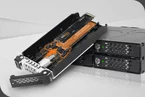
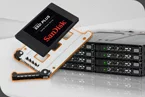
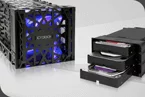
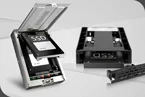
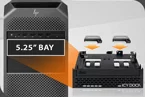
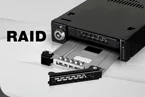
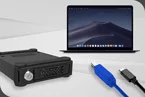
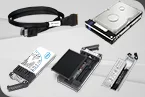
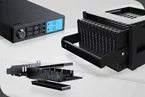
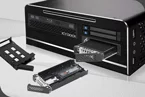
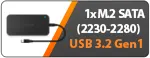
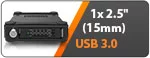
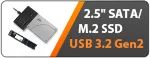
Wersja R1 wprowadza kompatybilność z kieszeniami z wybranymi ICY DOCK MB840TP-B oraz kieszeniami OEM. Użytkownicy mogą teraz instalować dyski M.2 NVMe lub SATA SSD bez wyjmowania ich z kieszeni – nie ma potrzeby wyjmowania dysku przed podłączeniem. Funkcja ta obsługuje również niektóre kieszenie HP, Dell i SuperMicro, które korzystają ze standardowej konstrukcji typu direct-connect (bez wbudowanego PCB). Dzięki możliwości bezpośredniego podłączenia wewnętrznych, wymiennych kieszeni SSD do zewnętrznego interfejsu USB, MB104U-1SMB R1 umożliwia prawdziwie wymienny przepływ pracy pomiędzy wewnętrznymi systemami NVMe a urządzeniami przenośnymi, znacznie skracając czas konserwacji i transferu danych.

Ponadto, ten adapter obsługuje bezpośredni dostęp do kieszeni SSD z różnych rozwiązań wymiennych ICY DOCK, w tym: MB840M2P-B, MB840M5P-B, MB842MP-B, MB842M5P-B, MB852M2PO-B, MB872MP-B, MB873MP-B. Dzięki MB104U-1SMB R1 użytkownicy mogą natychmiast odczytywać dane z tych modułów SSD w kieszeniach za pomocą dowolnego komputera lub stacji roboczej wyposażonej w port USB — bez ponownej instalacji lub wyjmowania dysku SSD.


| Który EZ-Adapter jest dla Ciebie odpowiedni? | ||||||
| Model | MB031U-1SMB | MB104U-1SMB R1 | MB104U-1SMB (Wycofany) |
|||
| Wygląd produktu |  |
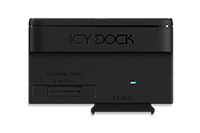 |
 |
|||
| Interfejs hosta | USB-C 3.2 Gen 1 | USB-C 3.2 Gen 2 | USB-C 3.2 Gen 2 | |||
| Prędkość transmisji | Do 5Gb/s | Do 10Gb/s | Do 10Gb/s | |||
| Wymiary produktu (dł. x szer. x wys.) |
18.5 x 92 x 61 mm | 18.5 x 91.5 x 61.1 mm | 18.5 x 91.5 x 61.1 mm | |||
| Masa netto | 50.2g | 49.9g | 49.9g | |||
| Masa brutto | 101.2g | 85.8g | 85.8g | |||
| Kompatybilność | • Dyski SATA SSD/HDD 2,5" • Trays do dysków SATA SSD/HDD 2,5" • Dyski SATA SSD/HDD 2,5" |
• Dyski SATA SSD/HDD 2,5" • Trays do dysków SATA SSD/HDD 2,5" • Dyski SATA SSD/HDD 2,5" • Trays do dysków M.2 NVMe/SATA SSD |
• Dyski SATA SSD/HDD 2,5" • Trays do dysków SATA SSD/HDD 2,5" • Dyski M.2 NVMe/SATA SSD |
|||
| • | Obsługuje 1x 2.5” SATA SSD/HDD lub M.2 SATA/NVMe SSD (Brak obsługi jednoczesnego użycia dysków 2.5” i M.2) |
| • | Obsługuje prędkości transferu do 10 Gb/s przy użyciu USB 3.2 Gen 2 (w zależności od specyfikacji dysku i hosta) |
| • | Bezśrubowa instalacja SSD – z kieszenią lub bez |
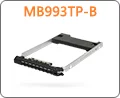
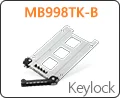
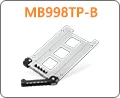
| • | Obsługuje bezpośrednie podłączenie tacek na dyski, takich jak ICY DOCK MB840TP-B / MB992TRAY-B / MB998TP-B oraz innych standardowych typów tacek, bez płytki PCB |
| • | Umożliwia wymienny przepływ pracy pomiędzy wewnętrznymi systemami kieszeni a zewnętrznymi urządzeniami pamięci USB |
| • | Obsługuje UASP, plug and play, TRIM |
| • | Stylowa niebieska dioda LED aktywności dysku |
| • | Antypoślizgowe gumowe nóżki zapobiegające przesuwaniu się adaptera |
| • | W zestawie kabel USB Type-C do C |
| • | Zasilany przez USB – nie wymaga zewnętrznego zasilacza |
| • | Obsługuje systemy Windows, Mac i Linux |
| • | Wiodąca w branży 3-letnia gwarancja oraz bezpłatne wsparcie techniczne i obsługa klienta |
| Numer modelu : | MB104U-1SMB R1 |
| Dostępne kolory : | Czarny |
| Obsługiwany rozmiar dysku : | 1 x 2.5” SATA SSD/HDD lub 1 x M.2 NVMe/SATA SSD |
| Interfejs hosta : | USB 3.2 Gen 2 Typ C |
| Zasilanie : | Poprzez USB |
| Szybkość transferu : | Do 10 Gb/s (w zależności od specyfikacji dysku i hosta) |
| Kontroler IC : | RTL9210B |
| Materiał / Konstrukcja : | Tworzywo ABS |
| Wymiary (S x W x D) : | 91.5 x 61.1 x 18.5 mm |
| Waga netto produktu : | 49.9 g |
| Waga brutto opakowania : | 85.8 g |
| Wskaźnik aktywności dysku LED : | Zasilanie urządzenia: stałe niebieskie; Dostęp do dysku: migające niebieskie |
| Plug & Play : | Tak |
| Zawartość opakowania : | Urządzenie, instrukcja obsługi, kabel USB 3.2 Gen 2 Typ C do C |
| Żywotność złącza M.2 : | 5 000 |
| Żywotność złącza SATA : | 10 000 |
| Wilgotność : | 5%~65% RH |
| Temperatura pracy : | 0°C do 60°C (32°F do 140°F) |
| Temperatura przechowywania : | -35°C do 70°C (-31°F do 158°F) |
| Zgodność : | CE, RoHS, REACH |
| Gwarancja : | 3 lata |
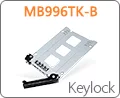
Kompatybilne tacki na dyski (Caddy):
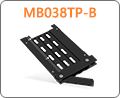
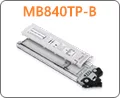
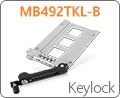
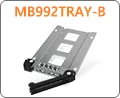
Powiązane produkty:
Powiązane serie produktów:


P: Zainstalowałem dysk twardy/SSD i urządzenie jest podłączone do mojego komputera, ale dysk nie jest wykrywany.
O: Istnieje kilka scenariuszy, które można sprawdzić, aby wykluczyć potencjalne problemy.
Scenariusz 1 – Dioda LED statusu dysku nie świeci się
Upewnij się, że podłączony port USB działa poprawnie, a dysk twardy/SSD i złącze są prawidłowo podłączone i zabezpieczone. Przetestuj urządzenie na innych portach USB, jeśli dioda zasilania nadal się nie świeci. Jeśli dioda LED się zapala, ale system nie wykrywa dysku, przejdź do Scenariusza 2. Jeśli problem występuje również na innych działających portach USB, skontaktuj się z naszym działem obsługi klienta pod adresem euinfo@icydock.com.
Uwaga: Upewnij się, że używasz kabla USB dostarczonego przez ICY DOCK. Jeśli posiadasz kabel o tych samych parametrach, możesz go wymienić, aby sprawdzić, czy problem zostanie rozwiązany.
Scenariusz 2 - Dioda LED statusu dysku świeci się, ale dysk twardy/SSD nadal nie jest wykrywany
Sprawdź, czy dysk oraz podłączony port USB działają prawidłowo. Upewnij się, że podłączasz M.2 NVMe/SATA SSD lub 2.5" SATA SSD/HDD do EZ-Adaptera przy użyciu dołączonego kabla USB, a następnie podłącz złącze USB do systemu komputerowego (podłączenie portu USB przed dyskiem może spowodować, że system nie rozpozna dysku). Jeśli problem nadal występuje, przejdź do Scenariusza 3.
Uwaga: Jeśli to możliwe, zalecamy aktualizację sterowników USB, podłączenie urządzenia do innych portów USB w systemie lub wymianę kabla USB na inny o tych samych parametrach, aby sprawdzić, czy problem z połączeniem zostanie rozwiązany.
Scenariusz 3 - Dysk twardy/SSD i podłączony port USB działają poprawnie, ale po podłączeniu do komputera dysk nie pojawia się w systemie
Możliwe, że nowy dysk twardy/SSD nie został jeszcze sformatowany lub inny dysk używa wybranej litery dysku. Przejdź do zarządzania dyskami w systemie Windows i sprawdź, czy partycja zainstalowanego dysku jest widoczna (więcej informacji znajdziesz w samouczku). Po sformatowaniu dysku twardego/SSD lub zmianie litery dysku powinien on być widoczny. Jeśli problem nadal występuje, przejdź do Scenariusza 4
Uwaga: Jeśli masz inny dysk twardy/SSD o tych samych parametrach, zalecamy jego użycie w celu sprawdzenia, czy problem zostanie rozwiązany.
Scenariusz 4 - Wykluczono wszystkie możliwe problemy sprzętowe, ale system nadal nie wykrywa dysku twardego/SSD
Ze względu na różnice w poborze mocy pomiędzy portami różnych specyfikacji USB, jeśli używany dysk wymaga więcej mocy niż port USB może zapewnić, może on nie być wykrywany przez system. Taka sytuacja występuje zazwyczaj w portach USB 2.0, ponieważ ich maksymalne zasilanie wynosi 2,5 W. Gdy bieżący dysk przekracza 2,5 W, system może go nie wykryć lub może wystąpić niestabilna transmisja. Jeśli wystąpi taki problem, zalecamy użycie portu USB 3.2 Gen 1 (znanego również jako USB 3.0 lub USB 3.1 Gen 1) lub dysku twardego o niższym poborze mocy.
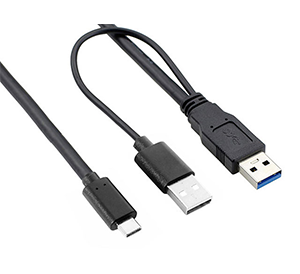
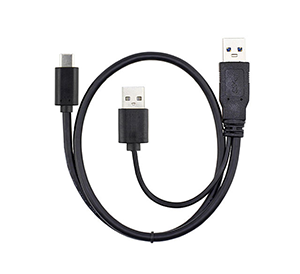
Uwaga: W przypadku niektórych dysków twardych o dużej pojemności i wyższym poborze mocy niż 4,5 W dla USB 3.2 Gen 1 zalecamy zakup kabla typu Y, aby zapewnić wystarczające zasilanie przez dwa porty USB.
 |
 |
|
Kabel USB 3.2 Gen 1 Typ A do C typu Y |
|
Skontaktuj się z euinfo@icydock.com, jeśli problem nadal występuje, abyśmy mogli jak najszybciej go rozwiązać.
P: Czy istnieją znane problemy ze zgodnością między EZ-Adapter MB104U-1SMB R1 a dyskami M.2 NVMe SSD?
O: EZ-Adapter MB104U-1SMB R1 korzysta z chipsetu RTL9210B i jest zaprojektowany tak, aby był kompatybilny z większością dostępnych na rynku dysków M.2 NVMe SSD. Poniżej znajdują się najnowsze zgłoszone problemy od użytkowników EZ-Adapter oraz lista kompatybilnych dysków SSD.
Uwaga: wymienione poniżej problemy z SSD zostały zgłoszone tylko przez kilku klientów. Jest zbyt wcześnie, aby stwierdzić, że nie są kompatybilne, ponieważ problemy mogą wynikać z oprogramowania układowego SSD lub konfiguracji hosta. Obecnie weryfikujemy zgodność z RTL9210B i będziemy stale aktualizować listę zgodności. Tymczasem zalecamy korzystanie z dysków SSD, które są znane z poprawnego działania z EZ-Adapter MB104U-1SMB R1.
Kliknij tutaj, aby zgłosić kompatybilny/niekompatybilny dysk M.2 NVMe SSD. Twoja pomoc jest bardzo doceniana!
Dyski M.2 NVMe SSD, z którymi zgłoszono problemy przy użyciu MB104U-1SMB R1
Dyski M.2 NVMe SSD, które zostały zweryfikowane jako kompatybilne z MB104U-1SMB R1
Skontaktuj się z euinfo@icydock.com, jeśli problem nadal występuje, abyśmy mogli jak najszybciej go rozwiązać.